MT4のツールバーに時間足を表示・カスタマイズする方法
最終更新日:
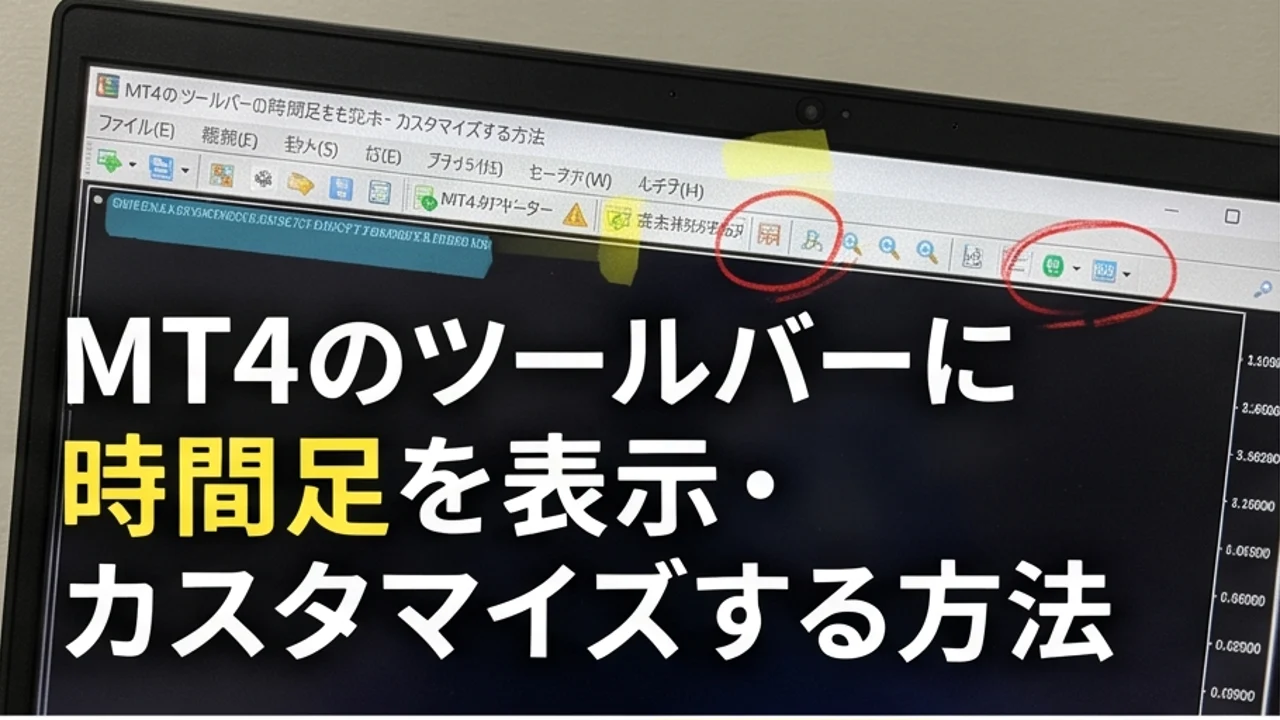
MT4(MetaTrader 4)でチャートの時間足をすばやく切り替えるには、ツールバーの「時間足設定」を表示させておくのが便利です。もし画面上から時間足ボタンが消えてしまっても、メニューバーからわずか数秒で再表示できます。この記事では、ツールバーに時間足を表示する手順から、ボタンの並び替え・追加削除、さらに標準では用意されていない10分足や2時間足を表示する手順までを順に説明します。
MT4のツールバーに時間足を表示する手順と消えたときの対処法
MT4のチャート上部に「M1」「M5」「H1」などの時間足ボタンが並んだツールバーを表示しておくと、ワンクリックでチャートの表示周期を切り替えられます。作業に必要な準備は特になく、所要時間は10秒ほどです。
ツールバーに時間足が表示されていない、または誤って消してしまった場合は、上部メニューの「表示」からいつでも元に戻せます。
「時間足設定」にチェックが入ると、画面上部に時間足ボタンの一覧が出現します。もしチェックが入っているのに見当たらない場合は、別のツールバーの端に隠れているか、画面の枠外へ浮動ウィンドウとして外れている可能性があります。その際はツールバーの左端にある点線部分をドラッグして、見えやすい位置へ移動させてください。
| 困りごと | 原因 | 対処法 |
|---|---|---|
| 時間足ボタンが一切見当たらない | 「時間足設定」が無効になっている | 「表示」→「ツールバー」で「時間足設定」にチェックを入れる |
| チェックはあるがボタンが見えない | 他のツールバーの後ろに隠れている | ツールバー左端の点線をつかんで広い場所へドラッグする |
| ツールバーがウィンドウ上に浮いている | ドッキングが外れている | 枠をドラッグして画面上部のツールバー領域へ戻す |
ツールバーの時間足ボタンをカスタマイズ・並べ替える方法
MT4の標準設定では、M1(1分足)からMN(月足)まで合計9種類の時間足が並んでいます。普段使わない時間足を非表示にしたり、よく見る時間足を左側に並べ替えたりすることで、誤操作を防ぎ画面を広く使えます。
カスタマイズを行うには、時間足ツールバーの上で右クリックし、「カスタマイズ」を選択します。開いた設定ウィンドウで、表示するボタンの選択や位置の調整を行います。
ボタンの間に区切りを入れたい場合は、一覧内にある「仕切り線」を挿入すると、分足と時間足の境目などを視覚的に見分けやすくなります。
使用頻度の高い時間足だけに絞り込むと、ノートパソコンなどの画面幅が限られる環境でもツールバーがすっきりと収まります。

ツールバーにない時間足(10分足や2時間足など)を表示する方法
MT4の標準仕様で選べる時間足は、1分足・5分足・15分足・30分足・1時間足・4時間足・日足・週足・月足の9種類のみです。10分足や2時間足といった特殊な周期は、そのままではツールバーに追加できません。
これらの時間足を表示させたい場合は、外部のカスタムインジケーター(「Period_Converter_Opt」など)をMT4へ導入し、オフラインチャート機能を使って呼び出します。
{注意} この方法で生成したチャートはオフラインチャートとして扱われます。元となる通常チャート(1分足など)を開いたまま動かしておくことで、オフラインチャート側にもリアルタイムで価格データが更新されます。元チャートを閉じてしまうと更新が止まる点にご留意ください。
よくある質問
MT4のツールバーを誤って消してしまった場合、どうすれば再表示できますか?
画面上部メニューの「表示」→「ツールバー」と進み、「時間足設定」をクリックしてチェックを入れると再表示されます。
MT4で10分足や2時間足などのボタンを直接ツールバーに登録できますか?
MT4標準のツールバーには9種類の基本時間足しか登録できません。特殊な時間足はカスタムインジケーターを用いてオフラインチャートとして表示します。