MT4でローソク足の高値安値を表示・確認する方法
最終更新日:
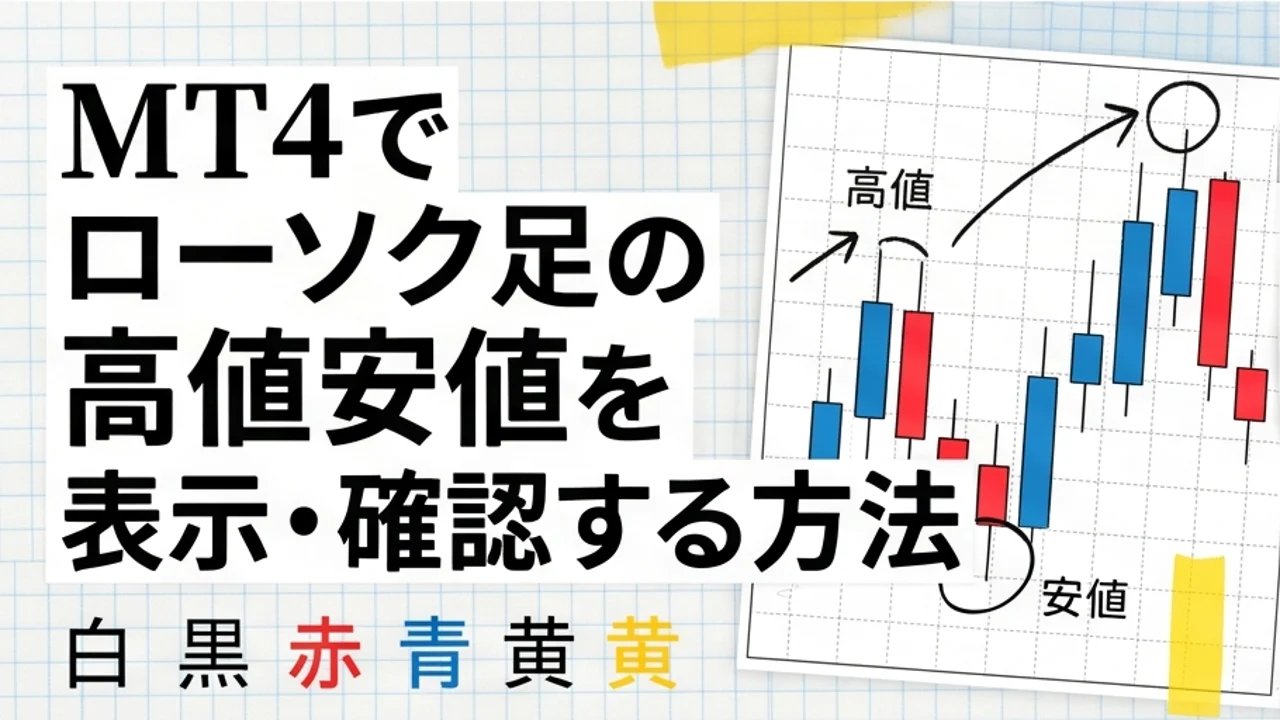
MT4のチャート上で「ローソク足の高値や安値を素早く数値で確認したい」と考えていませんか。最新のローソク足であれば、チャート設定を変更するだけで左上に高値・安値を含む4本値(OHLC)を常時表示できます。また、過去のローソク足もマウスを合わせるだけで簡単に数値を呼び出せます。
この記事では、PC版MT4でのローソク足高値・安値の表示手順をはじめ、スマホ版アプリでの確認方法や、インジケーターを使ってチャート上に高値・安値を自動描画する実践的なやり方までを整理してお伝えします。
mt4のローソク足の高値安値表示
PC版MT4でローソク足の高値や安値を確認する方法は、大きく分けて「チャート左上に常時表示させる方法」と「確認したい足にマウスカーソルを合わせる方法」の2つがあります。設定作業はいずれも約1分で完了します。
今のローソク足の高値・安値をチャート左上に常時出したいときは、チャートのプロパティから設定を行います。
設定が完了すると、チャート画面の左上に始値(Open)・高値(High)・安値(Low)・終値(Close)の4本値が表示されます。ここに表示される数値は、現在動いているローソク足の値です。
過去のローソク足の高値や安値を知りたい場合は、チャート上の調べたいローソク足にマウスカーソルを合わせます。ローソク足の実体部分(太い長方形の箇所)にカーソルを置くと、白いポップアップ枠が現れ、その足の日時・始値・高値・安値・終値・出来高が表示されます。
もしプロパティでチェックを入れても左上の文字が隠れて見えない場合は、チャートの背景色と文字色が同じ色になっていないか、「プロパティ」の「色の設定」タブで確認してください。
スマホ版MT4アプリでローソク足の高値・安値を確認する方法
スマートフォン版のMT4アプリでも、ローソク足の高値・安値を含む4本値(OHLC)をチャート画面上に表示できます。PC版とはメニュー構成や表示位置が異なるため、アプリ向けの手順を押さえておきましょう。
この設定を有効にすると、チャート画面の上部に始値(Open)・高値(High)・安値(Low)・終値(Close)の順で数値が並んで表示されます。
| 確認したいローソク足 | 行う操作 | 数値の表示位置 |
|---|---|---|
| 最新のローソク足 | チャート画面を開いたまま確認 | 画面上部のOHLC表示部にリアルタイム反映 |
| 過去の特定のローソク足 | チャート上の「十字カーソル(クロスヘア)」を起動し、調べたい足に合わせる | 画面上部のOHLC表示部にその足の数値が反映 |
スマホ版では画面をタップするだけではポップアップが出ないため、過去の足の高値や安値を細かく追いたいときは、チャート上部のツールバーにある「十字カーソル」アイコンを使ってください。
インジケーターを使ってチャート上の高値・安値を自動表示する方法
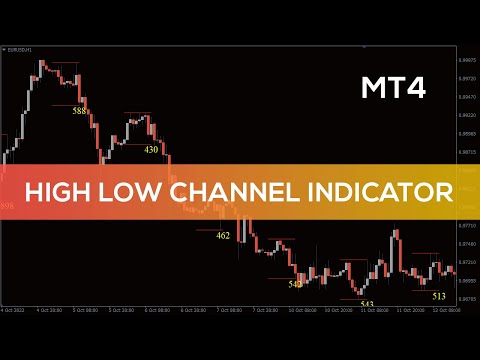
ローソク足単体の数値を1本ずつ確認するだけでなく、相場の波における直近高値や安値、押し安値・戻り高値といった重要な節目をひと目で捉えたい場合は、インジケーターの活用が役立ちます。
代表的な手段として、MT4に標準搭載されている「ZigZag(ジグザグ)」や、外部で配布されているカスタムインジケーターを導入する方法があります。
- 追加ダウンロード不要で、MT4のナビゲーターからすぐにチャートへ適用できる
- ローソク足の細かなノイズを省き、相場の目立つ山(高値)と谷(安値)を自動で直線で結んでくれる
- 直近の最新波は価格更新によって頂点の位置が書き換わる(リペイントする)性質がある
- 具体的な価格の数値や水平ラインまでは自動描画されないため、自分でラインを引く目安として使う必要がある
さらに踏み込んだ分析を行いたいトレーダー向けには、ダウ理論に基づいて押し安値や戻り高値に自動で水平線を引くインジケーターや、日足・週足など上位足の高値・安値を現在足のチャート上にライン表示する外部ツール(.ex4ファイル)も多数公開されています。
外部インジケーターを導入する場合は、MT4のメニュー「ファイル」>「データフォルダを開く」から「MQL4」>「Indicators」フォルダ内にファイルを配置し、MT4を再起動またはナビゲーターを更新してチャートへ適用します。
よくある質問
MT4の左上に表示される「O」「H」「L」「C」とは何の略ですか?
ローソク足の4本値の頭文字です。OはOpen(始値)、HはHigh(高値)、LはLow(安値)、CはClose(終値)を表しています。
ローソク足にマウスを合わせても高値・安値のポップアップが出ないのはなぜですか?
実体部分ではなくヒゲの部分にカーソルが当たっている可能性があります。太い長方形の実体部分にマウスを重ねてみてください。
スマホ版MT4アプリでもZigZagや高値安値の外部インジケーターを追加できますか?
スマホ版アプリは外部インジケーターの追加に対応していません。外部ツールによる自動描画を使いたい場合はPC版MT4を利用しましょう。