iPhone版MT4アプリのダウンロード手順と使い方|ログインから注文まで解説
最終更新日:
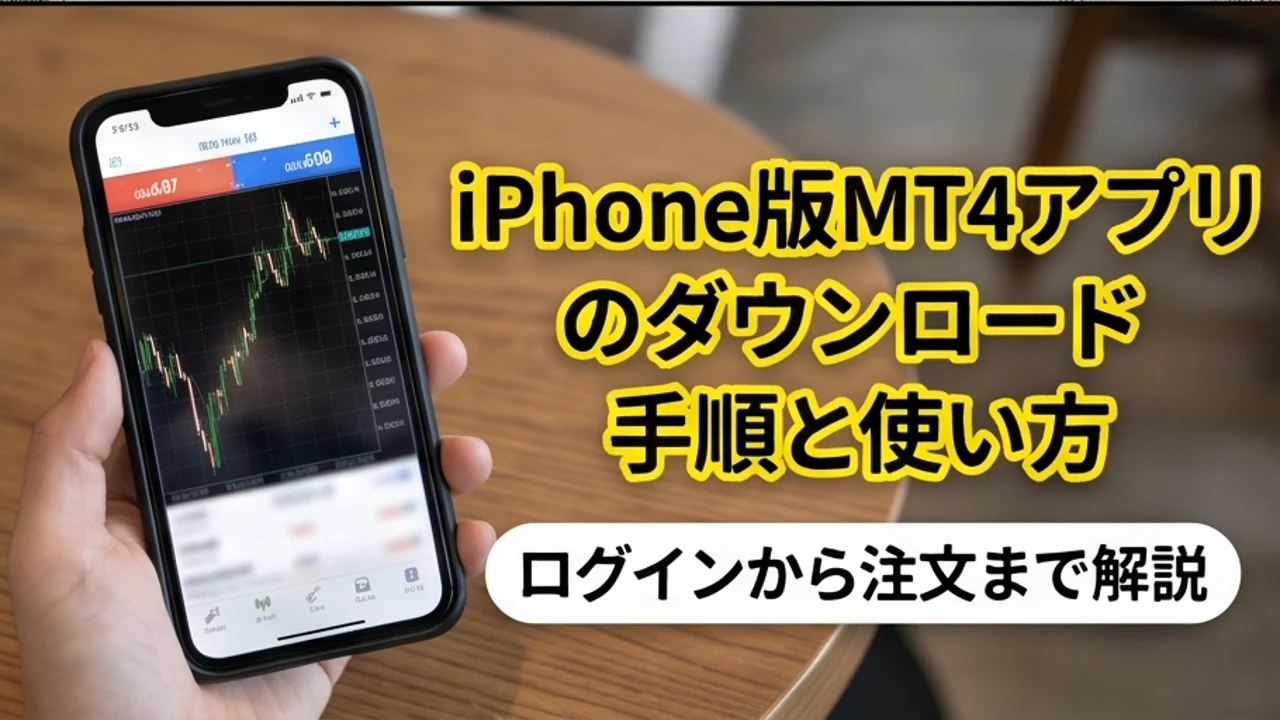
iPhone版のMetaTrader 4(MT4)アプリを使えば、外出先でもリアルタイムのレート確認や高度なチャート分析、迅速な発注・決済を行えます。この記事では、App Storeからのダウンロードやログイン手順、基本の使い方からトラブル対策までを順を追って解説します。
iPhone版MT4アプリのダウンロードとログイン手順
iPhoneでMT4を利用するには、まず公式アプリを端末へ導入し、取引口座との接続設定を行います。所要時間は約3分から5分程度です。
ログインには、あらかじめFX会社から発行された「ログインID(口座番号)」「パスワード」「接続先サーバー名」の3点が必要になります。
デモ口座を開設したい場合は、「デモ口座を開設」を選択した後にブローカー名を検索し、名前や連絡先などの必要事項を入力することで、資金リスクのない練習環境をすぐに作成できます。初回起動時にデモ口座が自動生成されることもありますが、ご自身が口座開設したFX会社のデモサーバーを明示的に検索して登録することも可能です。
iPhone版MT4の使い方:チャート設定・注文・履歴確認
ログイン完了後は、日々のトレードに必要な基本画面の操作を把握しましょう。画面下のメニューから「気配値」「チャート」「トレード」「履歴」を切り替えて使います。
気配値画面では、取引したい通貨ペアを整えます。画面右上の「+」ボタンを押すと表示可能な銘柄一覧が出るため、取引したい通貨ペアを追加します。不要な銘柄は左上のペンのアイコンをタップして選択し、削除や並べ替えを行えます。頻繁に監視する銘柄を上位にまとめておくと確認が素早くなります。
チャート画面では、画面左上の時間足(M1・M5・M15・M30・H1・H4・D1・W1・MN)をタップして表示周期を切り替えます。画面上部の「f」アイコンから移動平均線やボリンジャーバンドなどの30種類のテクニカル指標を追加でき、図形アイコンからは水平線やトレンドラインなど24種類の分析オブジェクトを描画できます。
| やりたいこと | 選択するメニュー | 主な操作内容 |
|---|---|---|
| レート監視 | 気配値 | 通貨ペアの追加・削除・並べ替え |
| 相場分析 | チャート | 時間足変更・インジケーター設定・ライン描画 |
| 新規・決済発注 | トレード | 成行・指値注文の発注、保有ポジションの決済 |
| 取引結果の確認 | 履歴 | 過去の確定損益・入出金記録の確認 |
注文手順はシンプルです。「トレード」画面右上の「+」ボタンを押すか、気配値やチャートから銘柄を長押しして「トレード」を選択します。注文画面でロット数を入力し、成行であれば「成行売り(Sell)」または「成行買い(Buy)」を押します。指値や逆指値を置く場合は、注文種別を変更して希望価格や損切り(SL)・利益確定(TP)のレートを指定します。
保有ポジションの決済は、「トレード」画面で対象のポジションを長押しして「クローズ(決済)」を選択し、確定ボタンを押すことで完了します。決済済みの損益や過去の記録は「履歴」画面で日・週・月単位で振り返ることができます。

iPhone版MT4のログインや設定でつまずきやすい点と対処法
初期設定や日常利用の中で、サーバーが見つからない場合やログインできないといった問題が起こることがあります。多くの原因は検索方法や入力形式の食い違いにあります。
| 困りごと | 主な原因 | 対策 |
|---|---|---|
| サーバーが出てこない | 正式名や英字表記の不一致 | FX会社名の一部(例:OANDA、Rakuten)を英語で入力し候補から探す |
| サインインできない | パスワード誤りや余分な空白 | 口座開設完了通知の文字列を前後のスペースを入れずにコピーして貼り付ける |
| 回線不通と表示される | 接続先サーバー間違い・通信不良 | ライブ口座とデモ口座のサーバー指定を再確認し通信環境を整える |
| 発注ボタンが押せない | 閲覧専用PWでのログイン | 取引権限のあるマスターパスワードで再度ログインし直す |
FX会社のサーバー名は、本番用のライブ口座と練習用のデモ口座で名前が分かれています。例えば「Live-1」と「Demo-1」のように区別されているため、ご自身のアカウントが属するサーバー名を口座開設時の案内メールと完全に一致させる必要があります。
文字入力の際、スマートフォンの自動変換や末尾への半角スペース自動挿入により認証が弾かれる例が散見されます。手入力で通らない場合は、通知メールからパスワードを正確にコピーして貼り付けてみてください。
【FXFair】MT4モバイルアプリケーションについてのお知らせ
平素より、FXFairをご愛顧いただき誠にありがとうございます。
現在、一部ご利用者様のMT4モバイルアプリケーションにおいて、弊社のサーバー名が検索不可となっており、MT4にログイン不可となっている事象が発生しております。…
iPhone版MT4を使った人の評判:外出先での利便性と注意点
モバイル端末でトレードを行うユーザーの記録から、iPhone版MT4の使い勝手に関する評価や留意点をまとめました。
- FX専用アプリの中でも動作が非常に軽く、外出先でも瞬時にチャート確認ができる
- 30種類のインジケーターや24種類の分析オブジェクトが標準装備されモバイルでも高度な分析が可能
- チャートを見ながら30秒足らずで素早く注文や損切り・利確設定が完了する
- PC版で使える自作の外部カスタムインジケーターや自動売買(EA)の稼働には非対応
- スマホ画面での細かなトレンドライン描画は指先操作のため微調整に慣れが必要
- 端末やアプリのアップデート状況によって描画したラインがずれる場合がある
使った人の記録では、アプリの立ち上がりの速さや画面遷移の滑らかさが高く評価されており、通勤中や仕事の休憩時間に素早くレートを確かめる用途で重宝されています。
一方で、PC版のようにインターネット上で配布されているカスタムインジケーターを直接導入したり、エキスパートアドバイザー(EA)を用いた自動売買プログラムを単体で動かしたりすることはできません。自動売買を外出先から管理したい場合は、VPS(仮想専用サーバー)を利用してリモートデスクトップ経由でPC環境を操作する手段がとられています。
行く前に:取引時間やメンテナンス日程はFX会社ごとに異なる場合があるため、取引を始める前に各社の取引案内を確認しておくと安心です。
よくある質問
iPhone版MT4で自動売買(EA)を動かすことはできますか?
アプリ単体ではEAを導入・稼働できません。外出先から自動売買を管理したい場合は、VPS(仮想専用サーバー)を契約し、スマホからリモート操作でPC版MT4に接続する方法が用いられます。
過去に引いたチャートのラインが消えたりずれたりしたときはどうすればよいですか?
時間足の切り替えやアプリの再起動で再読み込みされることがあります。頻繁にずれる場合は、重要なサポートライン・レジスタンスラインの数値を価格指定で正確に入力し直して固定してください。